
Kalender
Liste, Woche und Monat, mehrere Kalender, Serien und ICS.
Drei Ansichten
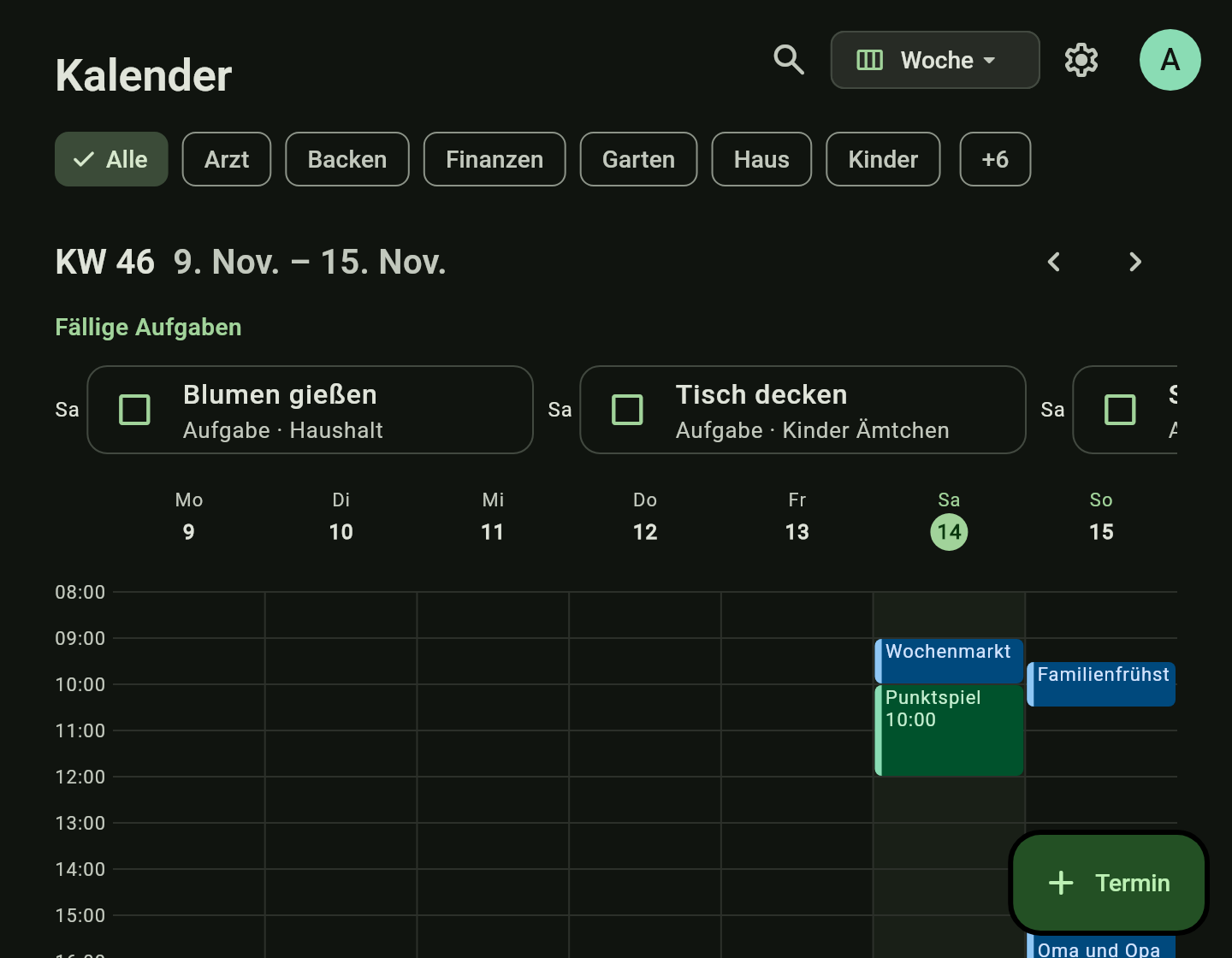
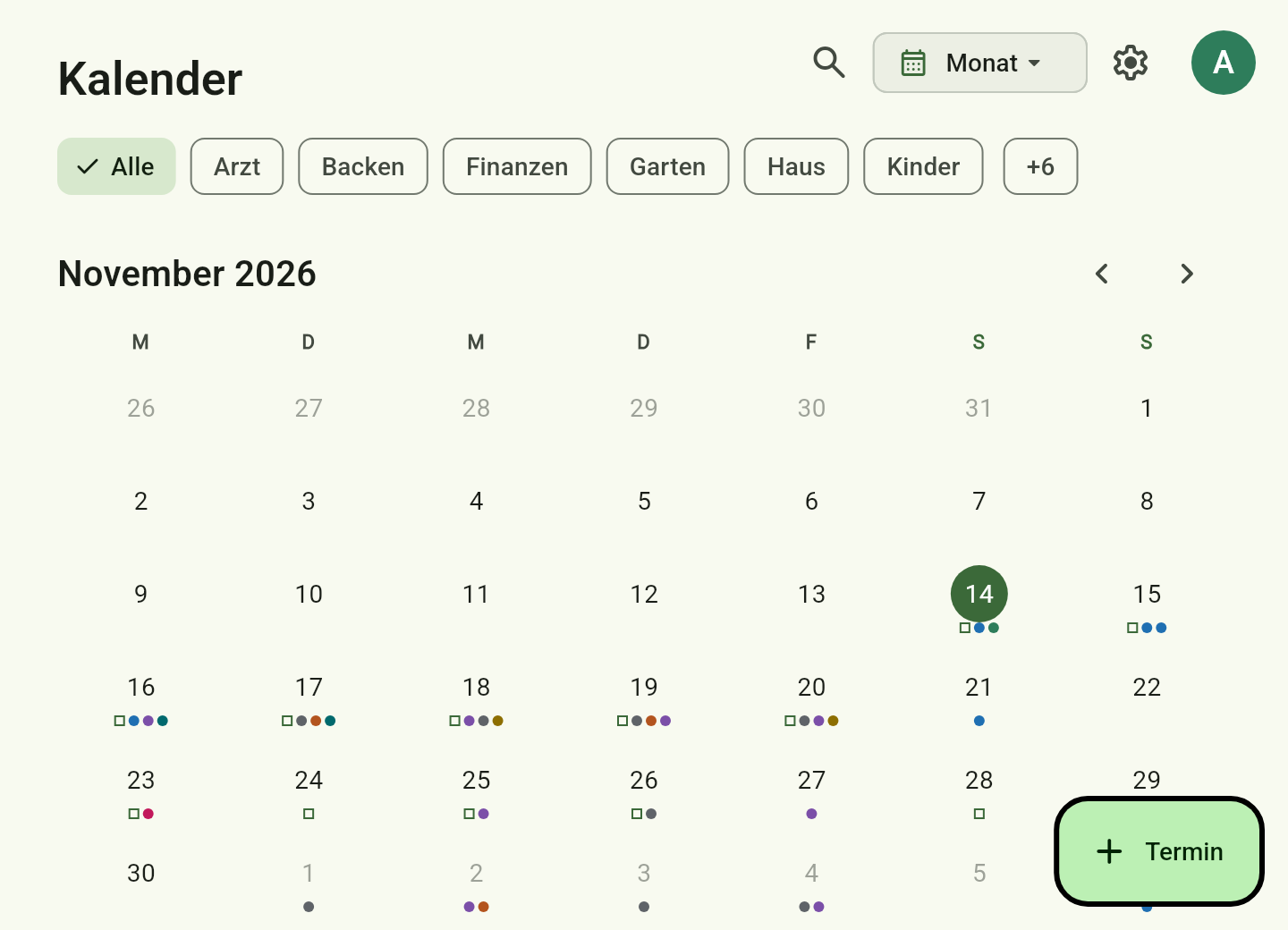
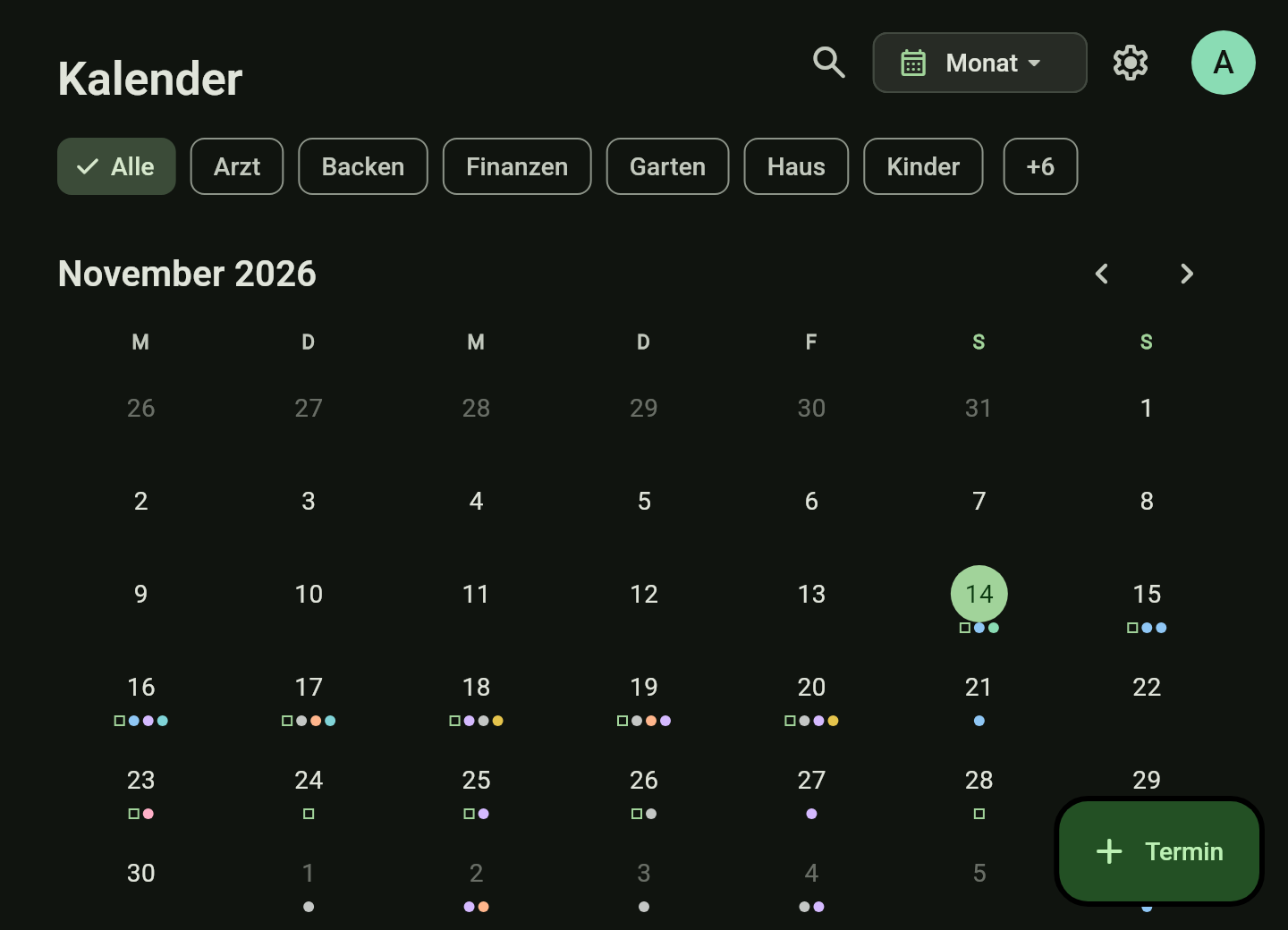
Liste, Woche und Monat. Die Woche zeigt nur die Stunden, in denen etwas los ist; lange leere Abschnitte werden übersprungen. Dadurch passt die ganze Woche auf einen Bildschirm.
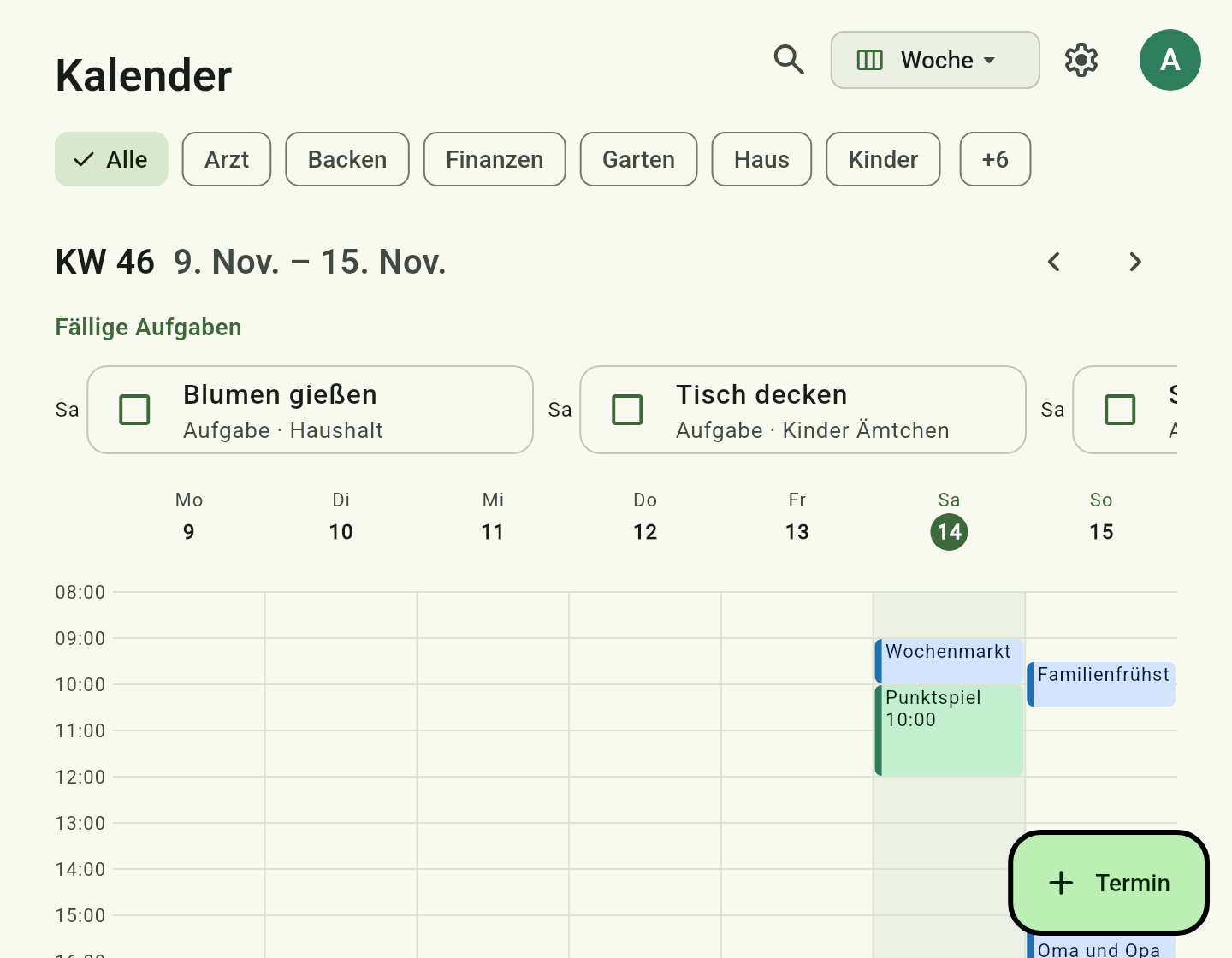
In der Woche planen
Tippe in eine freie Stunde, um dort einen Termin anzulegen. Ziehe ihn auf eine andere Zeit oder einen anderen Tag; auf das Band über den Stunden gezogen wird er ganztägig. Bei einer Serie fragt die App, ob nur dieser Termin, dieser und alle folgenden oder die ganze Serie gemeint ist.
Mehrere Kalender
Einer pro Person oder Thema, jeder mit eigener Farbe, eigener Freigabe und auf Wunsch einer Standard-Erinnerung. Aufgaben mit Fälligkeit stehen an ihrem Tag mit im Kalender.
Serien und Ferien
Wiederholungen von „alle zwei Wochen“ bis „am letzten Freitag im Monat“. Schulferien werden einmal als Band über der Liste angezeigt statt an jedem einzelnen Tag.
Import und Export
Abonniere ICS-Kalender wie Schulferien oder die Müllabfuhr, importiere einmalig eine .ics-Datei oder gib eigene Kalender als ICS-Adresse frei, zum Beispiel für Omas Handy.
So geht’s
Die Woche planen: Termine anlegen und verschieben
- Öffne den Kalender und wähle oben im Ansichtsmenü Woche.
- Tippe in eine freie Stunde: Dort entsteht ein Termin von 30 Minuten. Gib einen Titel ein und speichere.
- Halte einen Termin gedrückt und ziehe ihn auf eine andere Zeit oder einen anderen Tag. Der Umriss zeigt, wo er landet.
- Ziehst du ihn auf das Band über den Stunden, wird er ganztägig.
Am Desktop ziehst du direkt mit der Maus. Fährst du über einen Termin, klappt er zu einer Karte mit allen Details auf.
Schulferien und Müllabfuhr abonnieren
Du brauchst: einen Server – er holt abonnierte Kalender regelmäßig, auch wenn kein Gerät online ist.
- Öffne den Kalender und tippe auf das Zahnrad (Kalender verwalten).
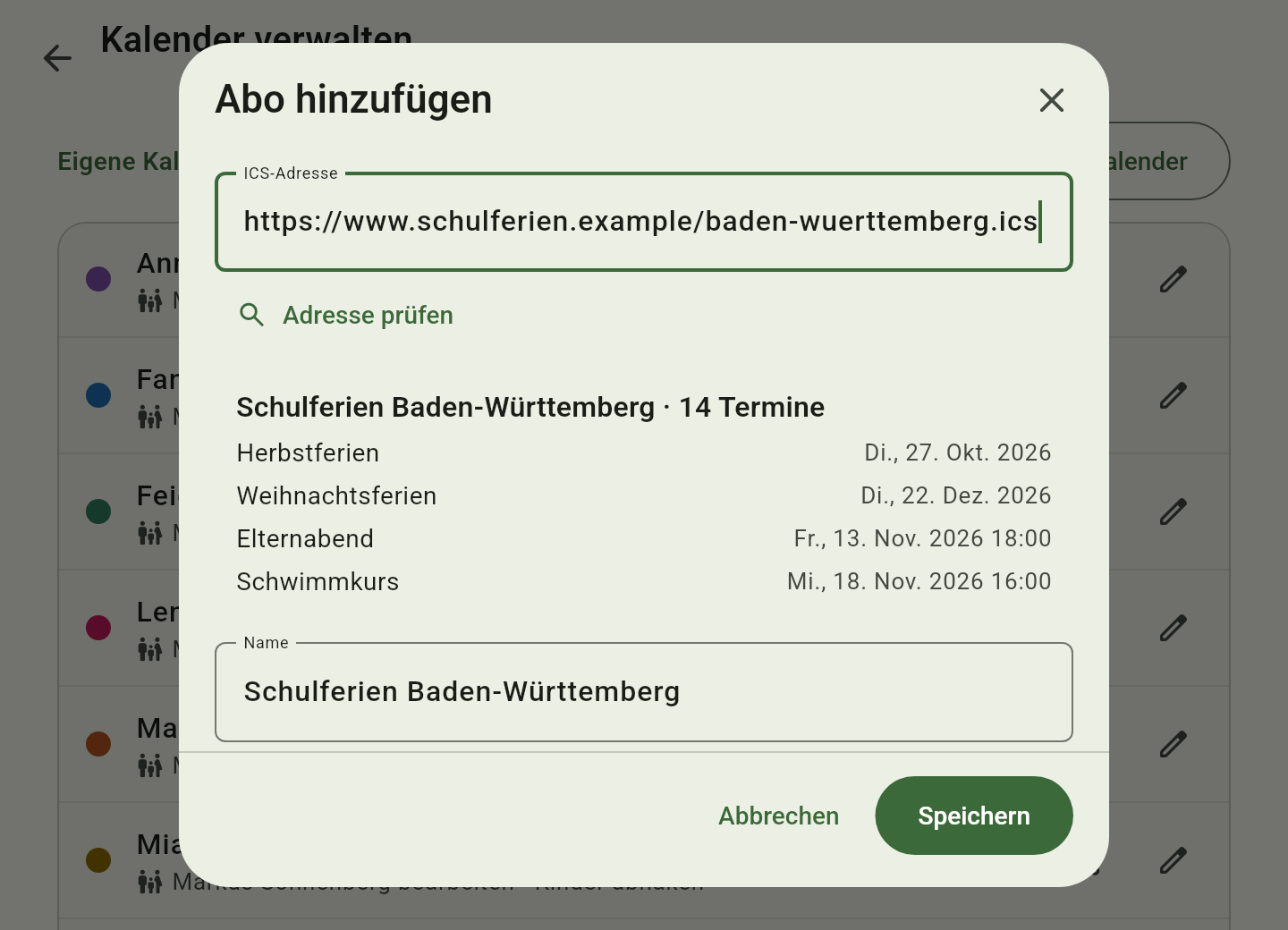
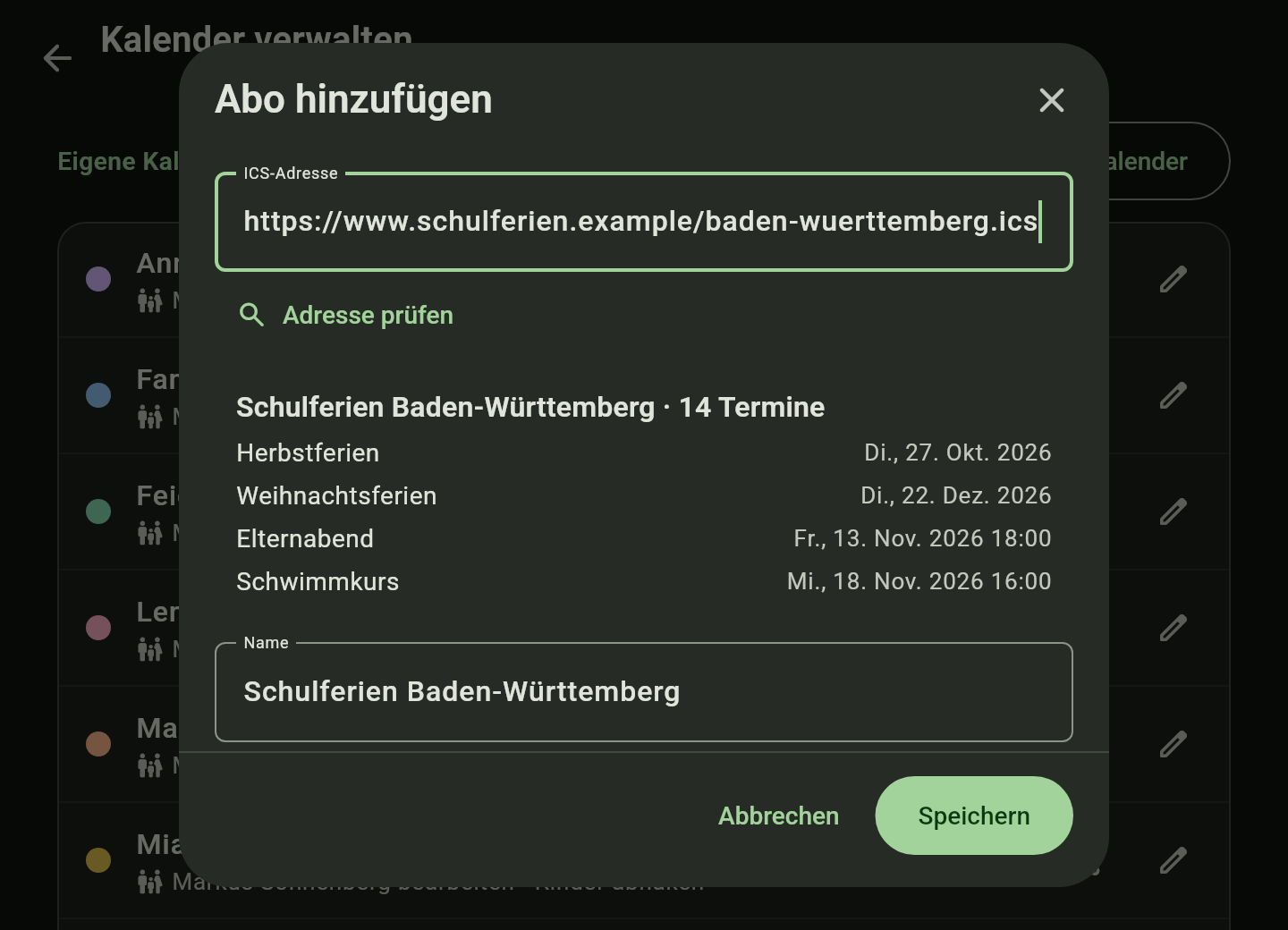
- Tippe unter Abonnierte Kalender (ICS) auf Abo hinzufügen.
- Füge die ICS-Adresse ein, die Schule oder Gemeinde anbieten. Die Vorschau zeigt den Namen und die nächsten Termine.
- Wähle Farbe, Aktualisierung und wer den Kalender sehen soll, dann Speichern.
Oma den Familienkalender geben
Oma braucht kein Konto: Sie abonniert eine Adresse in ihrem eigenen Kalender.
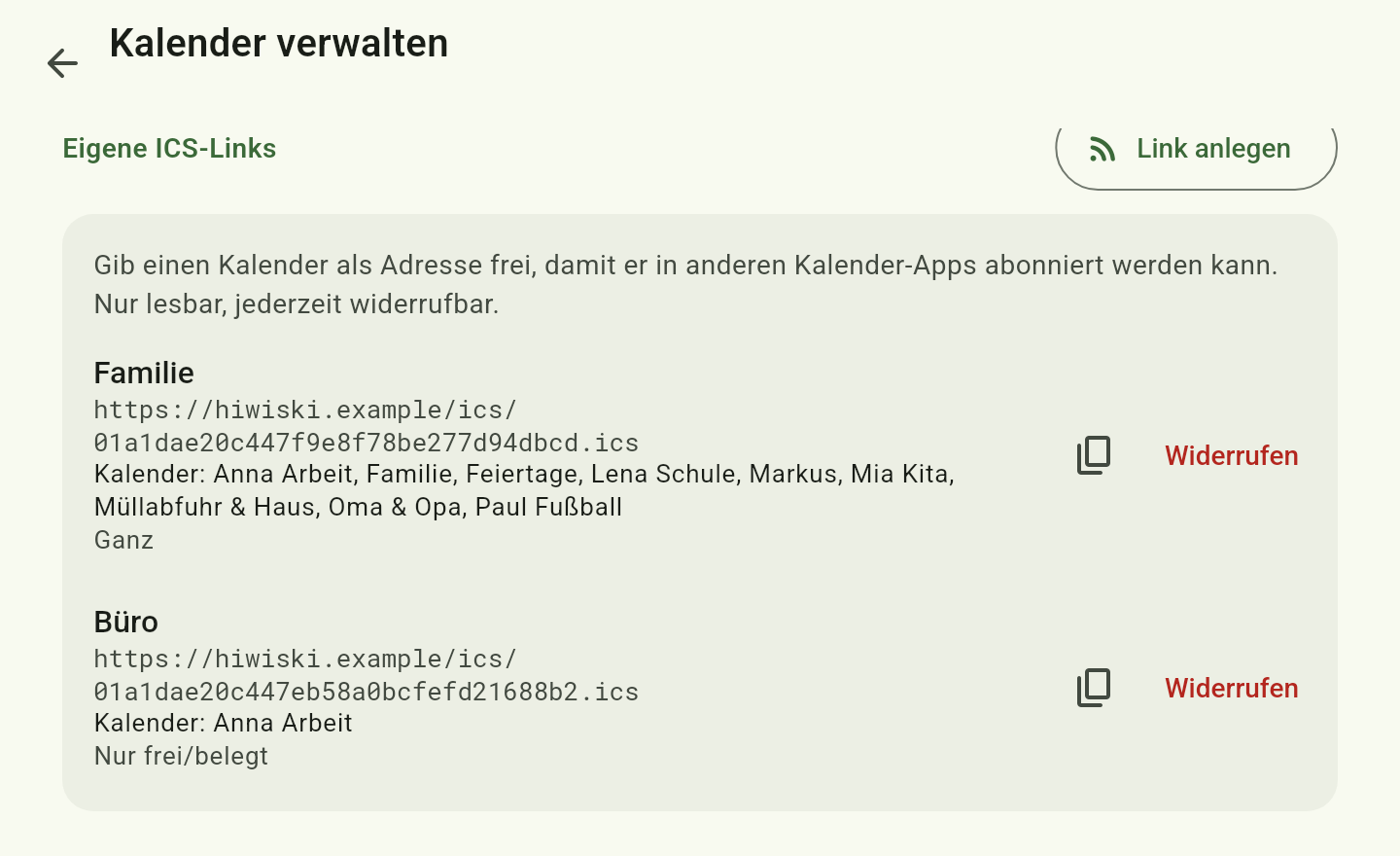
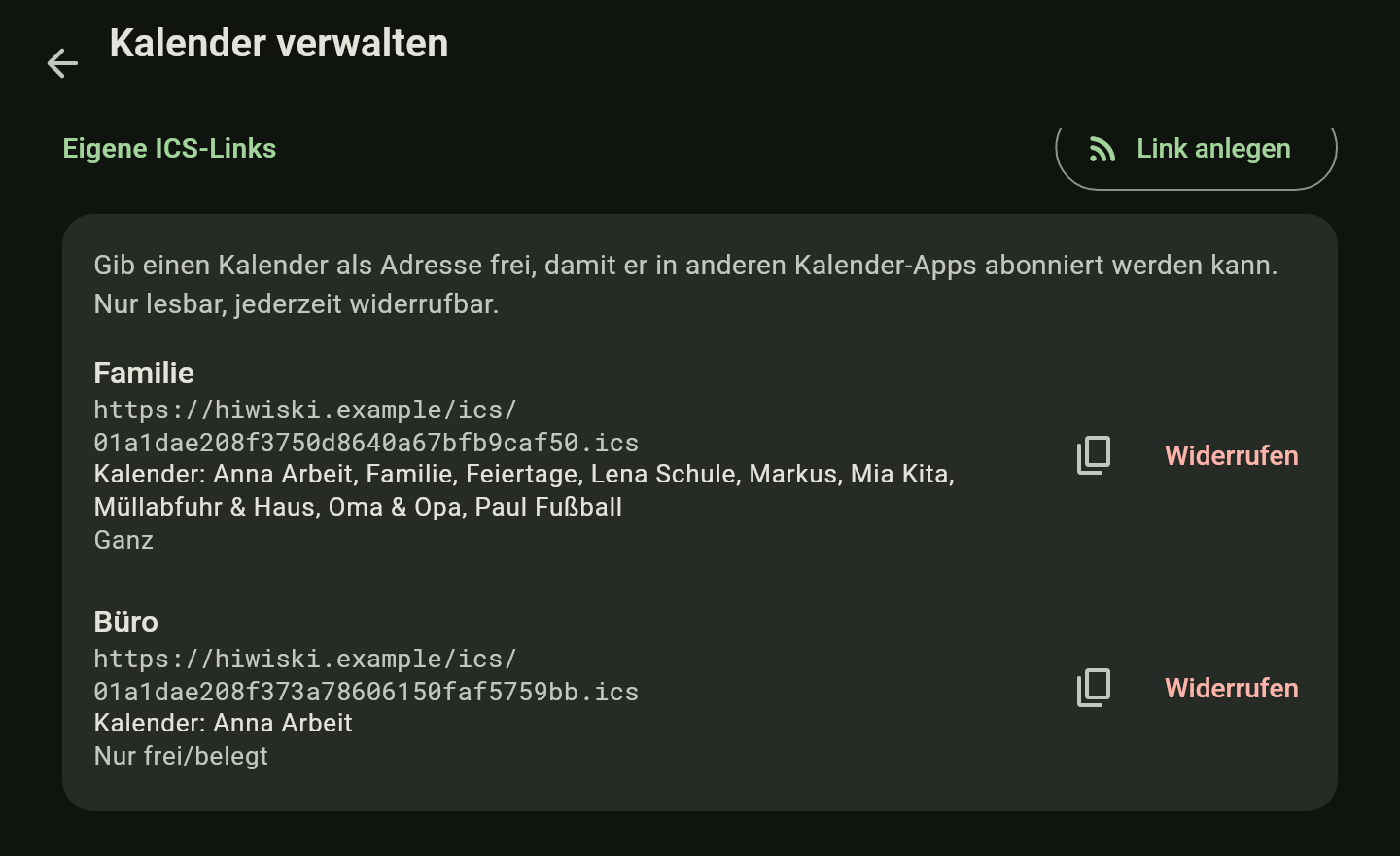
- Öffne Kalender verwalten und tippe unter Eigene ICS-Links auf Link anlegen.
- Wähle die Kalender, die drin sein sollen, und ob Oma alles oder Nur frei/belegt sieht.
- Kopiere die Adresse und richte sie auf Omas Handy als Kalender-Abonnement ein.
- Den Link kannst du jederzeit widerrufen.
Hinweis: Omas Handy muss den Server dafür erreichen können.
Gut zu wissen
- Erinnerungen sind lokale Benachrichtigungen der Apps; im Browser gibt es keine.
- Abonnierte Kalender sind schreibgeschützt.
- Abonnements, Importe und ICS-Links brauchen einen Server.