
Wiki & Rezepte
Verschachtelte Seiten in Markdown, Rezepte und Verlinkungen.
Seiten in einem Baum
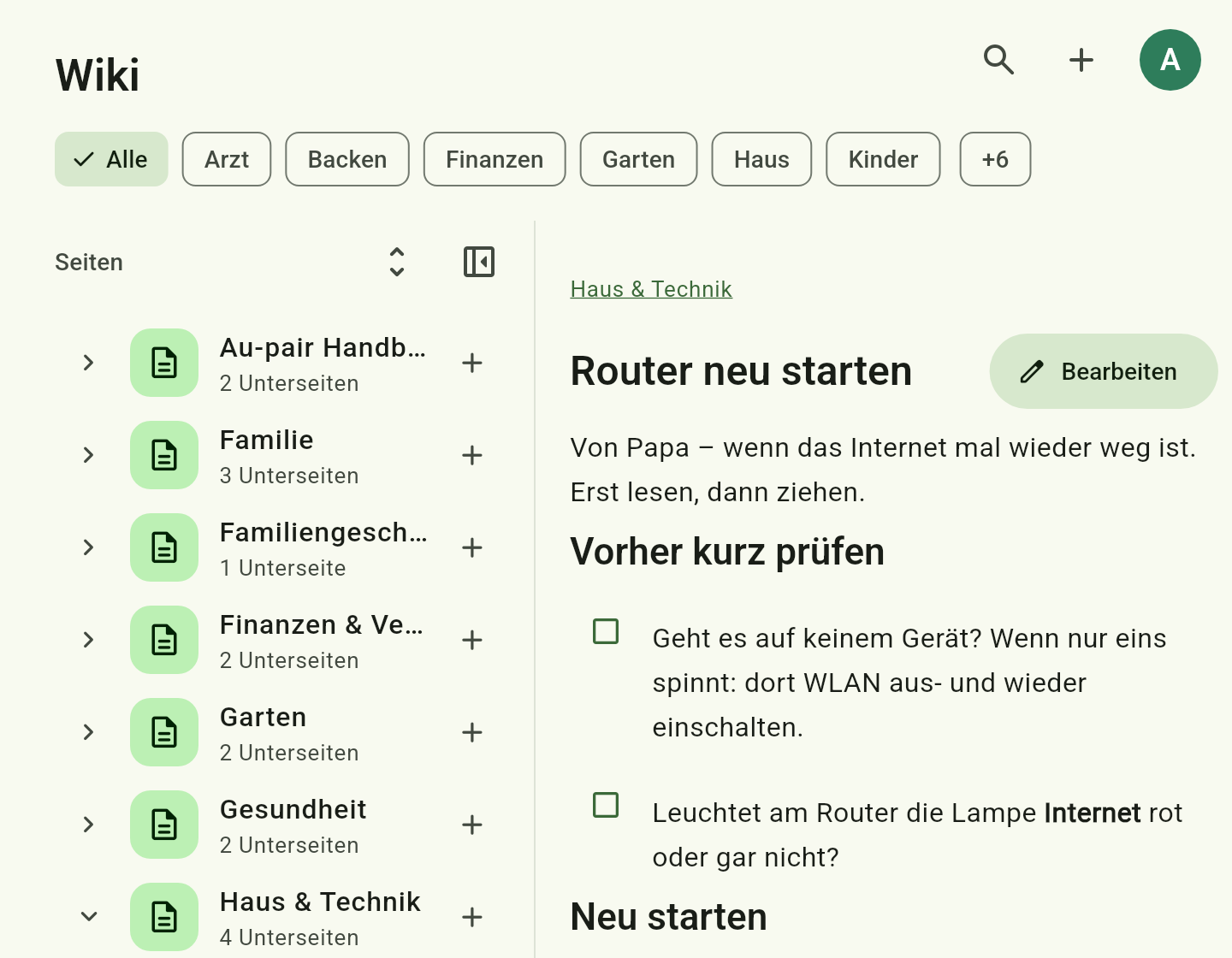
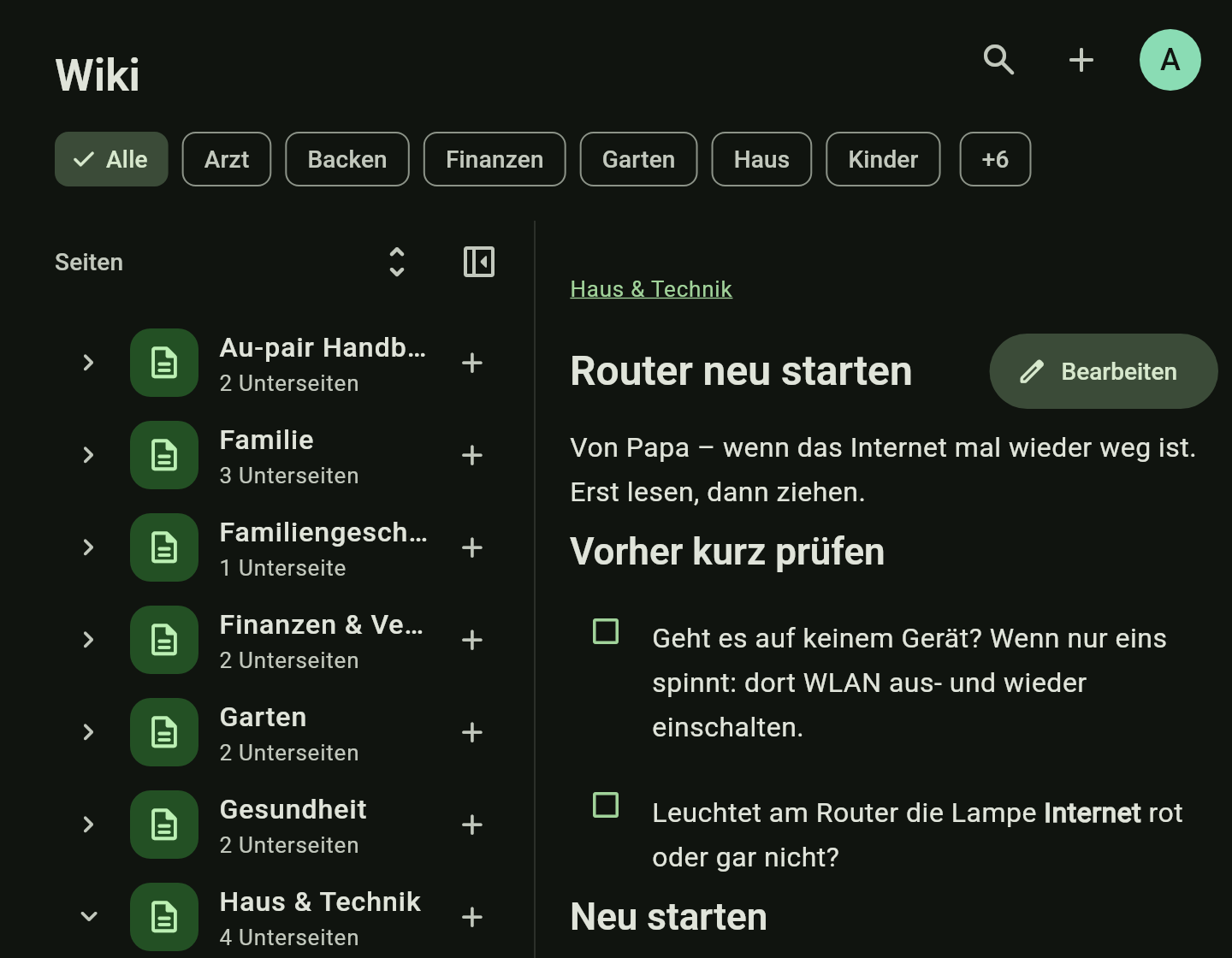
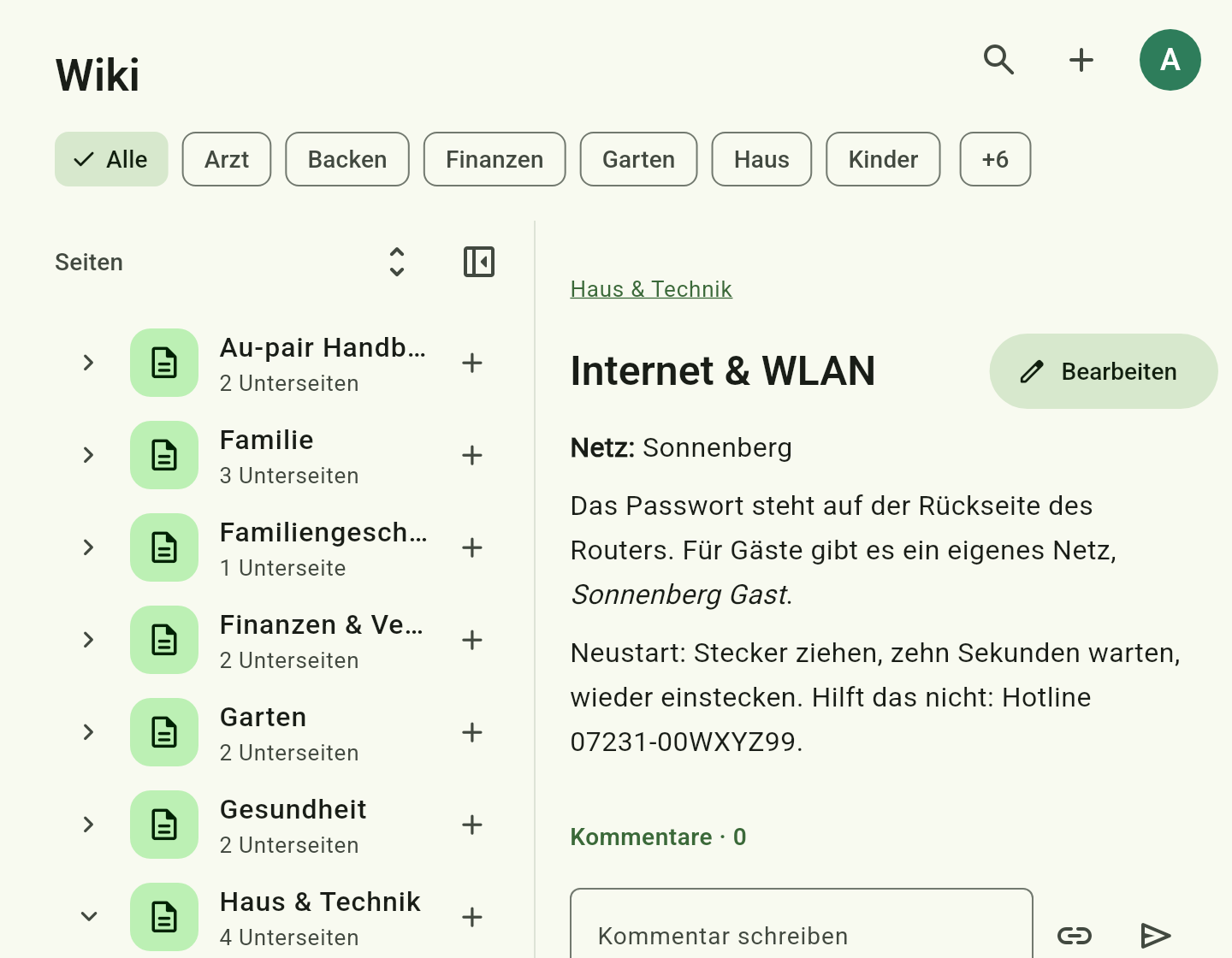
Beliebig tief verschachtelt, per Ziehen umsortiert. Du schreibst eine Seite so, wie sie danach aussieht – Überschriften, Listen, Checkboxen und Bilder erscheinen schon beim Schreiben wie auf der Seite – oder als Markdown, einen Tipp in der Werkzeugleiste entfernt. Mehrere Bilder hintereinander werden als Stapel angezeigt, durch den du wischen kannst.
Verlinkungen
Tippe # und eine Nummer oder einen Titel, um auf eine andere Seite, eine Aufgabe, eine Liste oder einen Termin zu verlinken. Der Link erscheint als Chip mit Vorschau.
Rezepte
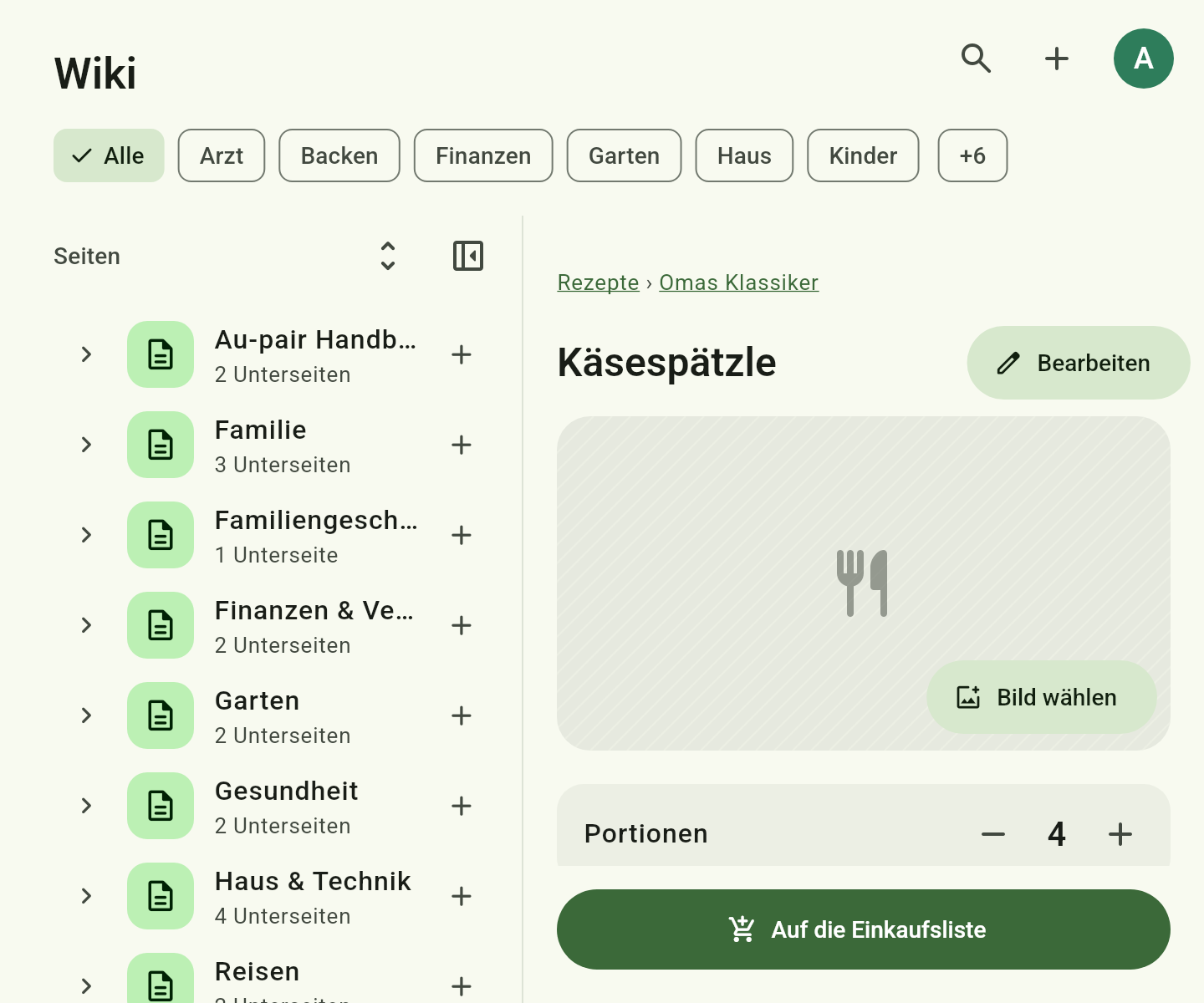
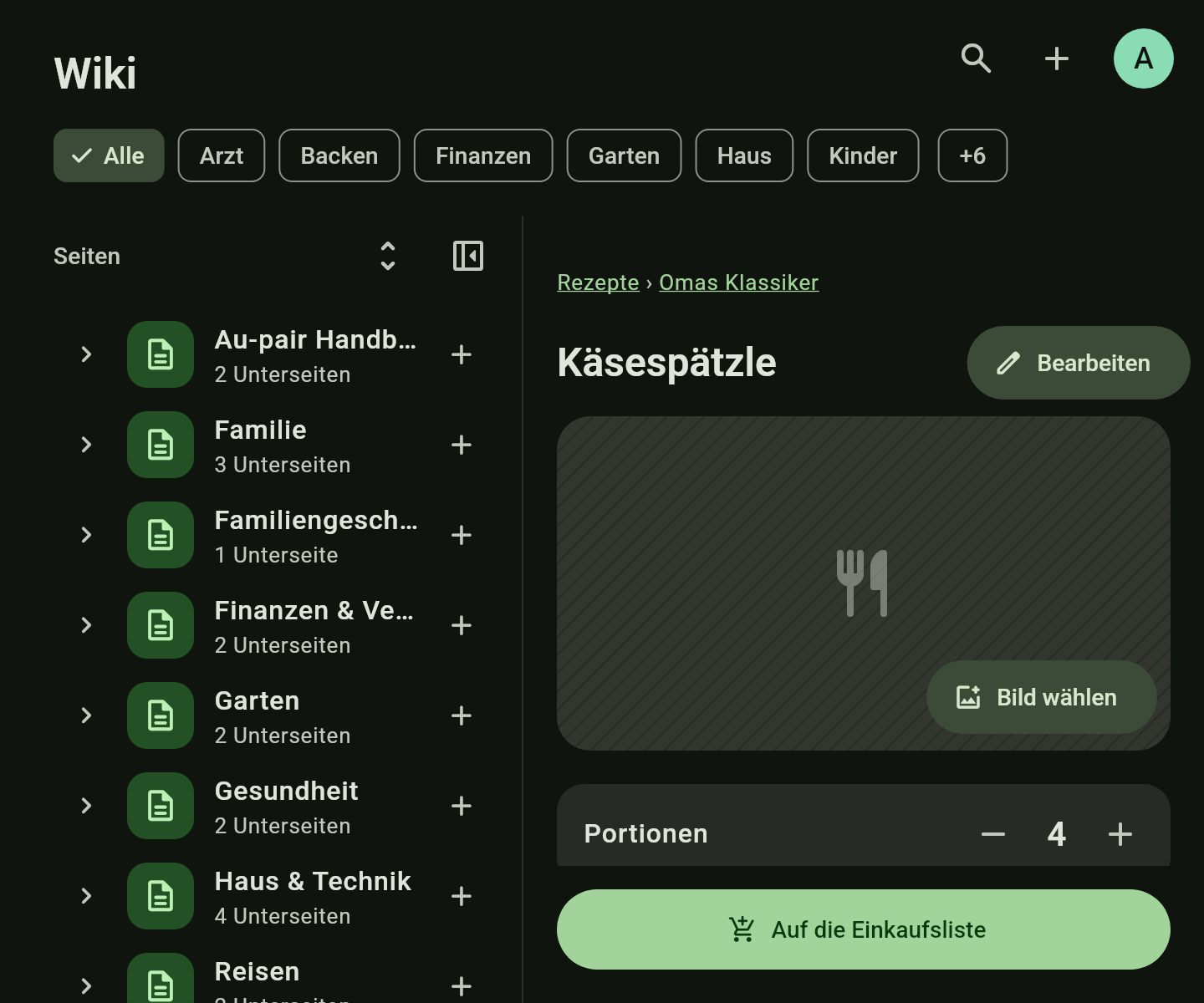
Die Portionen werden mit −/+ eingestellt, die Mengen der Zutaten passen sich an. Die Zubereitung steht darunter, mit Bildern.
Auf die Einkaufsliste
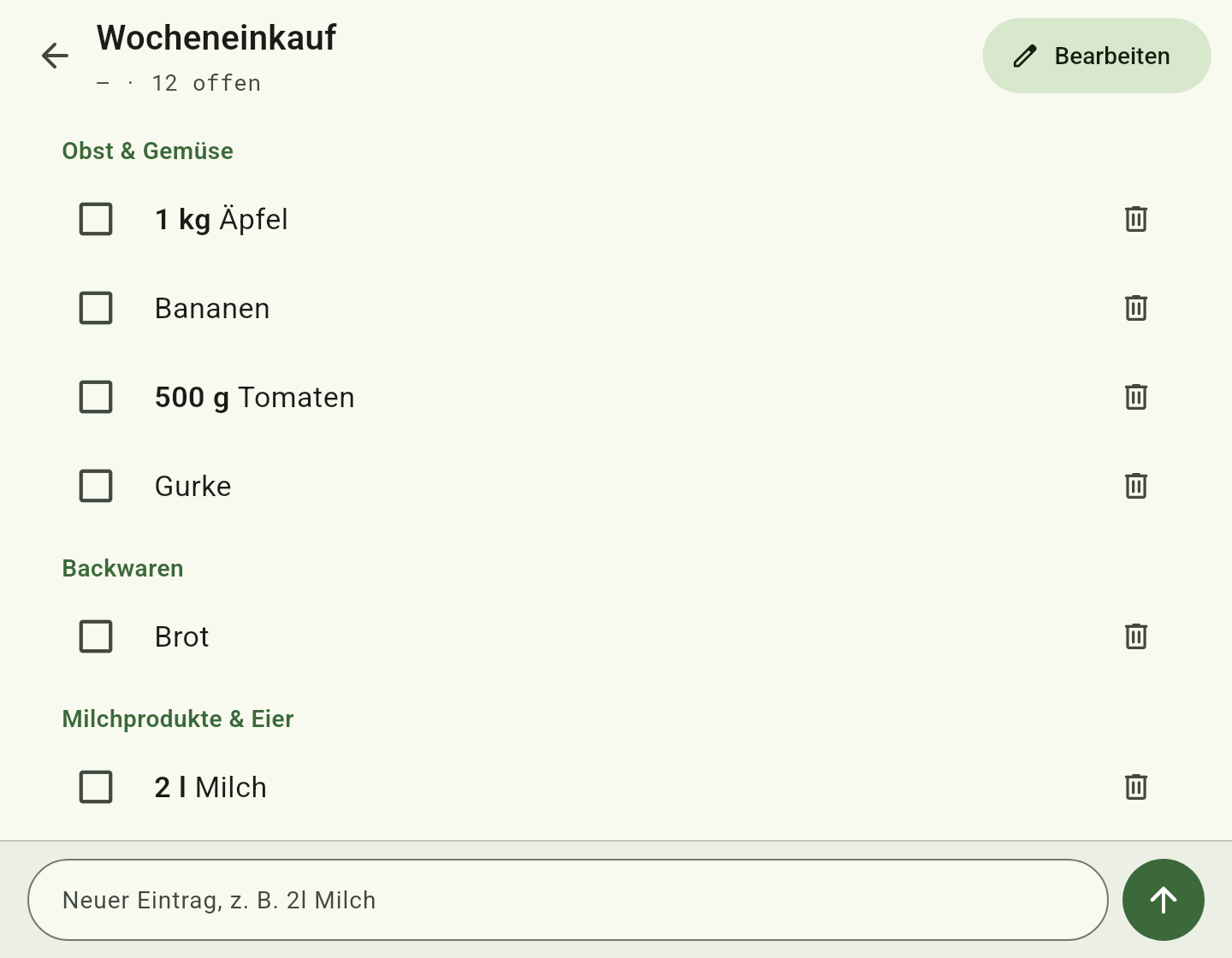
„Auf die Einkaufsliste“ übernimmt die Zutaten mit den umgerechneten Mengen. Vorratszutaten wie Salz oder Öl sind bereits abgewählt.
Rezept aus einer Webseite
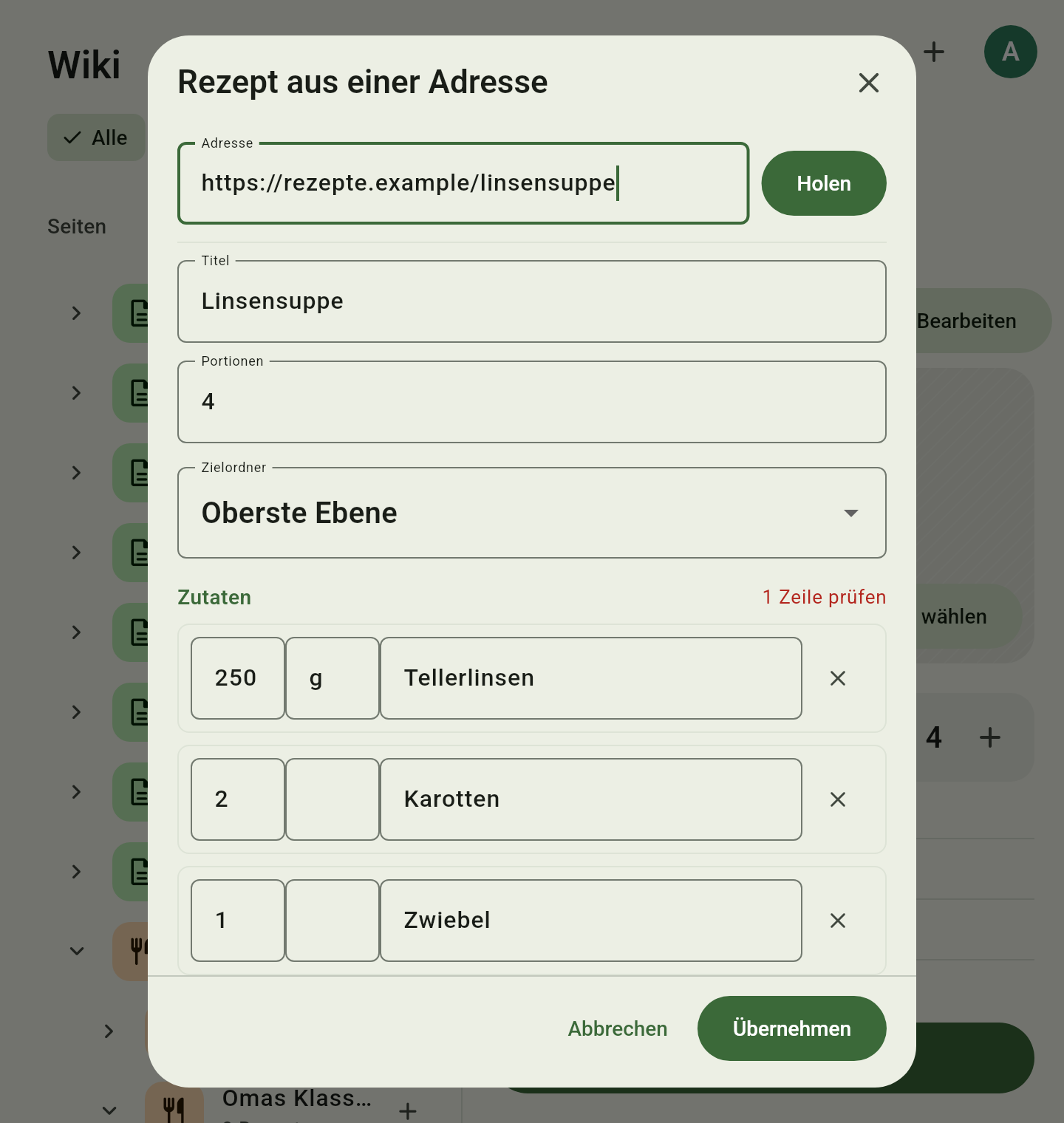
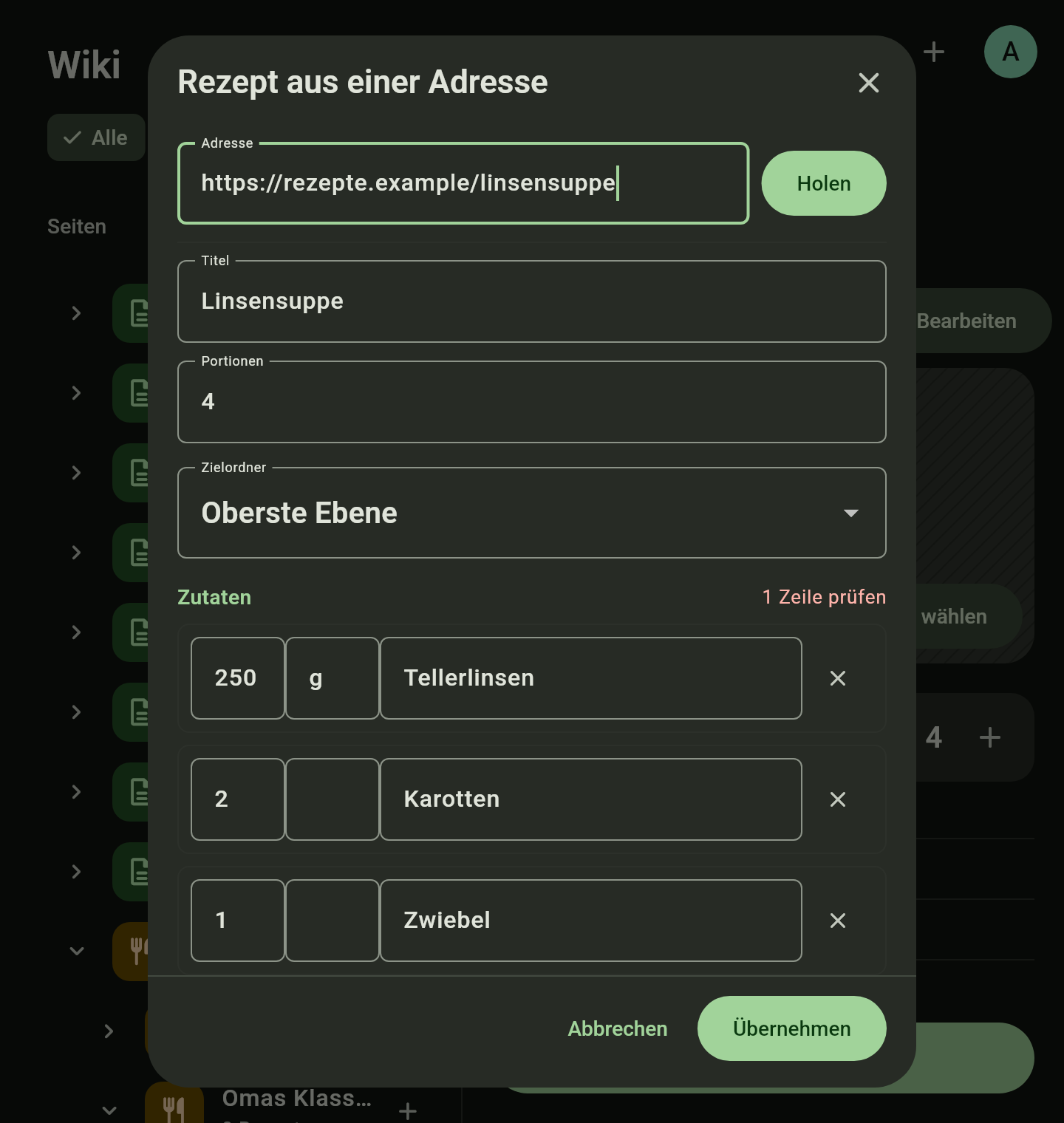
Der Server holt ein Rezept von einer Adresse. Vor dem Speichern markiert ein Prüfbildschirm, was er nicht sicher erkannt hat.
Verlauf
Jedes Speichern erzeugt eine Version. Jede Version lässt sich ansehen und wiederherstellen.
So geht’s
Seiten anlegen und verlinken
- Tippe im Seitenbaum beim gewünschten Ort auf + und gib einen Titel ein.
- Tippe auf Bearbeiten. Der Text wird bearbeitbar, so wie er aussieht, darüber erscheint die Werkzeugleiste; ihr erster Knopf schaltet zur Markdown-Quelle und zurück.
- Tippe
#und den Anfang eines Titels oder eine Nummer wieWIKI-3. Wähle einen Vorschlag, um den Link zu setzen. - Speichern. Gespeichert wird beim Tippen auf Speichern und beim Verlassen, nicht während du schreibst.
Ein Rezept einkaufen
- Öffne ein Rezept und stelle mit −/+ die Portionen ein.
- Tippe auf Auf die Einkaufsliste.
- Wähle die Liste und prüfe die Zutaten. Was ihr schon habt, wählst du ab.
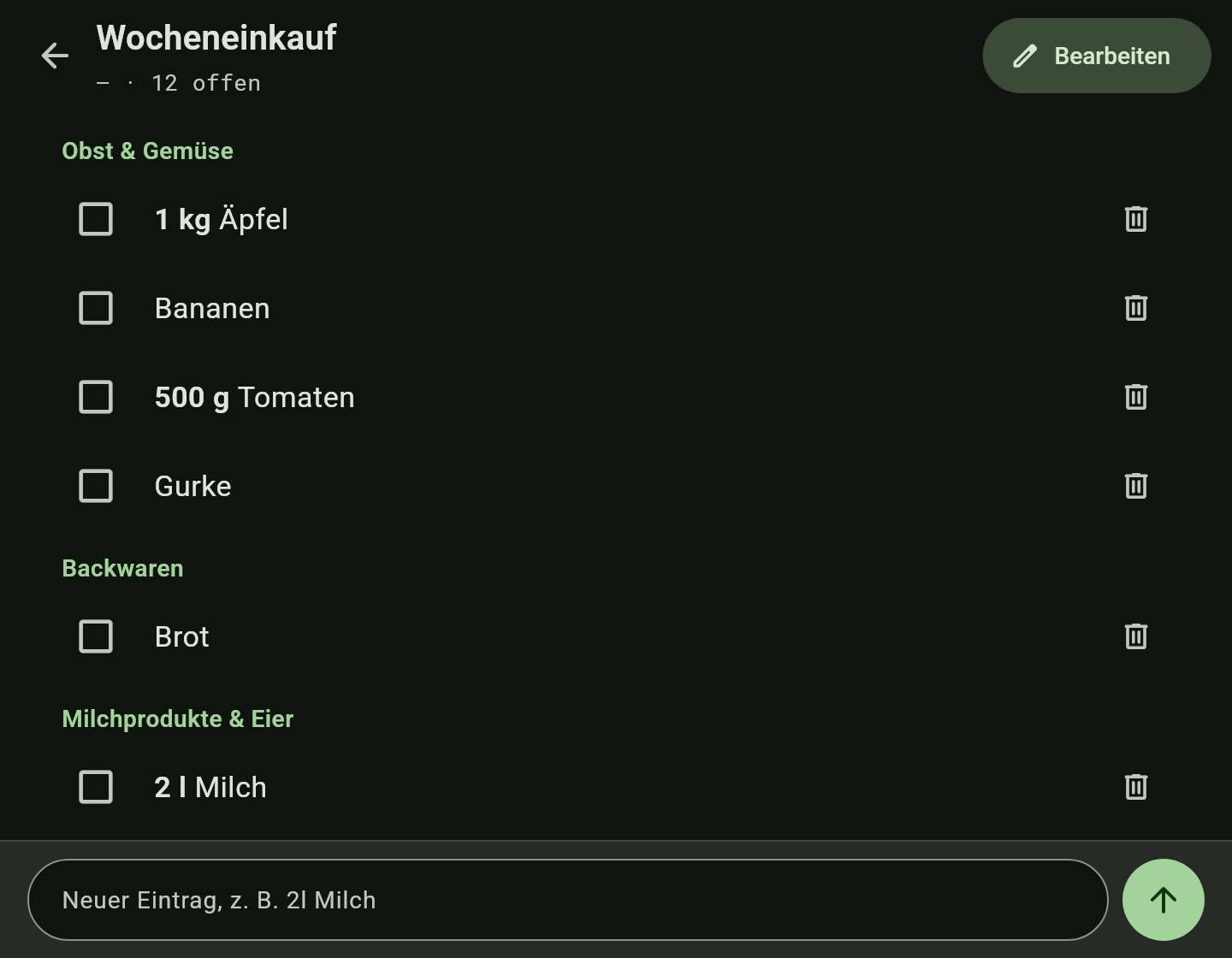
- Übernehmen – die Zutaten stehen in ihren Kategorien auf der Liste.
Ein Rezept von einer Webseite importieren
Du brauchst: einen Server.
- Tippe im Seitenbaum bei einer Rezeptsammlung auf + und dann auf Rezept importieren.
- Füge die Adresse der Rezeptseite ein und tippe auf Holen.
- Prüfe Titel, Bild, Portionen und Zutaten. Unsicher erkannte Zeilen sind markiert und lassen sich korrigieren.
- Prüfen und übernehmen.
Gut zu wissen
- Gespeichert werden Seiten als Markdown, wie auch immer du schreibst. Ob Texte formatiert oder als Markdown öffnen, stellst du unter Konto → Anpassen ein.
- Rezept-Import und Verlauf brauchen einen Server; Bilder funktionieren auch ohne.